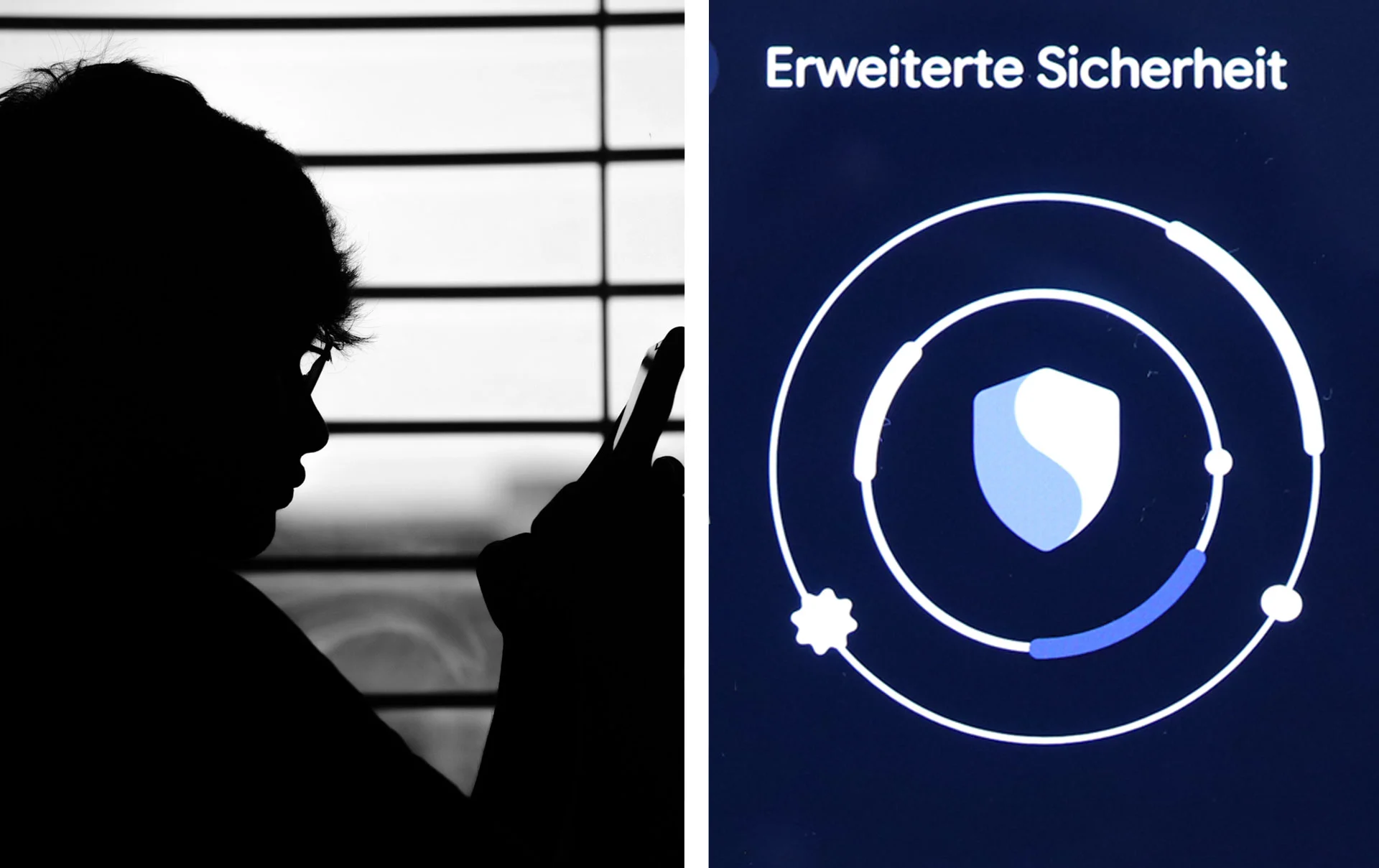
Avec le « programme de sécurité avancé » ou le « dispositif de protection », Android regroupe plusieurs fonctions de sécurité contre les apps malveillantes, les connexions risquées et certaines tentatives de fraude. Voici où se trouve ce paramètre – et ce que tu dois savoir avant de l’activer.
Android propose un réglage qui renforce simultanément plusieurs mesures de sécurité: le dispositif de protection. Il peut, entre autres, bloquer l’installation d’applications inconnues, protéger contre le vol et sécuriser certaines connections ou fonctions du navigateur. Même les logiciels espions, c.-à-d. les spywares qui peuvent espionner des données ou surveiller des activités, auront plus de mal à infiltrer ton smartphone avec ces fonctions de sécurité avancées.
Qu’est-ce qui se cache derrière la sécurité avancée ?
La fonction porte, selon la version d’Android, les noms Programme de sécurité avancé, Protection de l’appareil ou en anglais Advanced Protection Mode. Selon Android Developers, la page officielle de documentation et de développement du système d’exploitation Google, elle regroupe plusieurs mécanismes de protection dans un seul réglage. Android privilégie la sécurité à la convivialité. C’est pourquoi certaines fonctionnalités pratiques, par exemple le déverrouillage de la montre connectée ou des lecteurs d’écran non vérifiés par Google, peuvent être restreintes.
Le programme s’adresse selon Google particulièrement aux personnes présentant un risque accru en matière de sécurité. Cela comprend, par exemple, les journalistes et les activistes. Mais même si tu souhaites sécuriser ton smartphone plus strictement pour d’autres raisons, tu peux activer la fonction. Pour la plupart des utilisateurs, elle n’est toutefois pas nécessaire au quotidien.
Ces protections sont regroupées
Tout d’abord Google Play Protect, c’est-à-dire le service qui vérifie les apps et les appareils pour tout comportement nuisible, ne peut pas être désactivé lorsque le dispositif de protection est activé. L’interdiction des apps inconnues est particulièrement importante. Android bloquera alors l’installation d’applications qui ne proviennent pas du Google Play Store.
Les mises à jour des applications installées initialement en dehors du magasin officiel peuvent aussi être concernées. Pour beaucoup d’utilisateurs, cela n’a pas d’importance. Mais si tu installes des apps à partir de sources alternatives, cette restriction est pertinente au quotidien.
Sur les appareils pris en charge, la protection comprend des mesures supplémentaires : le verrouillage d’affichage en cas de vol suspecté peut empêcher le téléphone d’être utilisé. Le protection USB bloque les nouvelles connexions de données lorsque l’écran est verrouillé, tandis que le chargement reste possible. De plus, Android peut empêcher les connexions vers des réseaux 2G moins sûrs.
En option, tu peux configurer une journalisation des intrusions. Les journaux de sécurité sont stockés dans le cloud de manière de bout en bout chiffrée selon Google. Ils peuvent aider lors d’une enquête de sécurité ultérieure. Toutefois, une journalisation ne constitue pas une preuve automatique qu’une attaque a eu lieu.
Comment trouver et activer le dispositif de protection
Les appellations peuvent varier selon l’appareil et la version d’Android. Sur un Pixel 8 testé par la rédaction avec Android 17, la fonction était présente, mais les intitulés des menus divergeaient légèrement de ceux indiqués dans le guide officiel de Google.
- Ouvre les Paramètres.
- Recherche Sécurité & Confidentialité ou Confidentialité & Sécurité ou Programme de sécurité avancé ou Sécurité avancée.
- Ouvre la section et active la Protection de l’appareil.
- Configure optionnellement la journalisation des intrusions ou passe-la.
- Appuie sur Activer.
- Redémarre le smartphone si Android te le demande.
Selon Google, un verrouillage de l’écran est une condition préalable à l’activation. Sur certains appareils, certaines protections ne prennent effet qu’après un redémarrage.
Si tu ne trouves pas l’élément de menu, le chemin alternatif peut aider : Google → Tous les services → Sécurité personnelle et sécurité de l’appareil → Programme de sécurité avancé. Ce chemin n’est pas intitulé exactement de la même façon sur tous les appareils.
Pour qui ce réglage est-il utile ?
Le dispositif de sécurité avancé peut être utile pour les personnes susceptibles d’être la cible d’attaques numériques ciblées. Reporters sans frontières recommande ce mode en particulier pour les professionnels des médias exposés à un risque accru. Pour ce groupe, les contacts sensibles, les données de recherche et les sources peuvent être particulièrement précieux à protéger.
Ainsi, même si tu peux éviter le « sideloading », c.-à-d. l’installation d’applications depuis d’autres sources que le Google Play Store, et privilégier des barrières de sécurité supplémentaires, l’activation peut être envisagée. Vérifie toutefois au préalable si tu utilises certaines apps en dehors du Play Store ou si tu tentes d’utiliser ta montre connectée pour déverrouiller. Ce sont précisément ces fonctions qui pourraient être restreintes par la suite.
Même la sécurité avancée nécessite des mises à jour
Le dispositif de protection ne remplace pas aucune mise à jour de sécurité. Les bulletins de sécurité Android comblent les vulnérabilités par des mises à jour concrètes. Google recommande donc de maintenir l’appareil à jour. Comment faire, c’est ici :
Le journalisme indépendant a besoin de personnes qui soutiennent le travail – même dans la recherche Google. Maintenant, donne une impulsion pour plus de durabilité et définis Utopia comme source privilégiée.