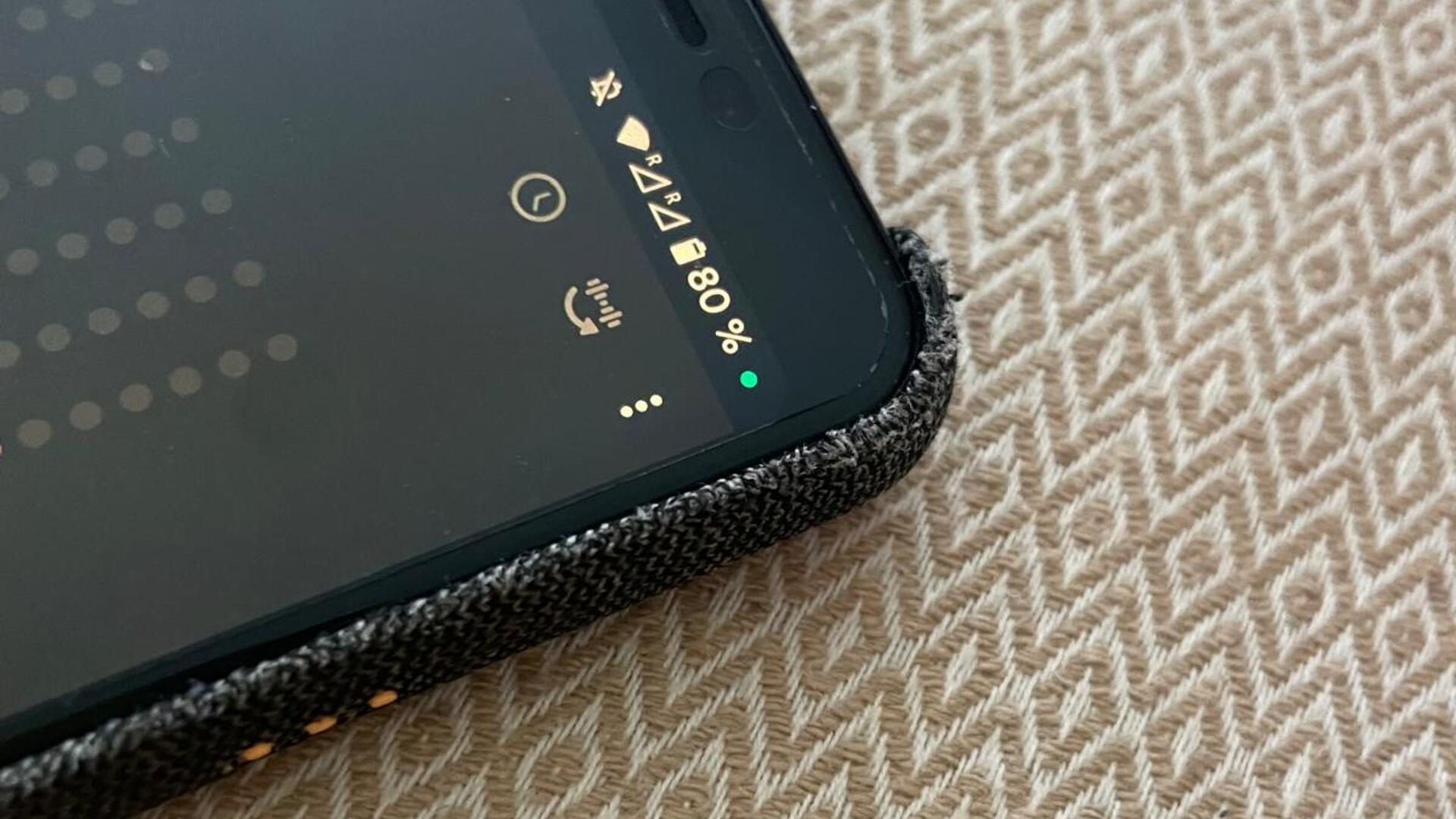
Le point vert dans la barre d’état de ton smartphone Android revêt une importance majeure pour ta vie privée. Nous t’expliquons ce que tu dois savoir à ce sujet.
Dans la barre d’état de ton smartphone Android, tu vois des symboles pour le wifi, le niveau de batterie ou les notifications. Si tu y as déjà remarqué un point vert, ne l’ignore pas. Derrière se cache une fonction de protection de la vie privée importante.
Nous t’expliquons ce que signifie le point vert et comment le désactiver.
Ce que signifie le point vert sur Android
Le point vert dans la barre d’état indique qu’en ce moment la caméra ou le micro de ton appareil Android est utilisé. Il s’allume donc dans les cas suivants :
- Lorsque tu utilises consciencieusement la caméra ou le microphone
- Lorsque ces fonctions sont actuellement utilisées par une application ouverte (par exemple, lorsque tu enregistres une vidéo sur Instagram)
- Lorsque la caméra et le microphone fonctionnent à l’insu de l’utilisateur en arrière-plan
Particulièrement le dernier point est important du point de vue de la protection des données. Après tout, personne ne veut que la caméra et le micro tournent continuellement sans que l’on s’en rende compte.
Le point vert a été introduit avec Android 12, selon Samsung. Ce symbole sert à attirer l’attention des utilisateurs sur des accès cachés.
Pour en savoir plus
Si le point s’allume alors même que tu n’utilises pas consciemment la caméra et le micro, tu voudras bien sûr savoir quelle application est responsable. Ou si même un logiciel espion est présent. Comment le découvrir :
Tire la barre de notification vers le bas et appuie sur le point vert. Tu verras alors quelle application accède actuellement à ta caméra et à ton micro.
Pour les smartphones Pixel et Motorola, tu peux aussi voir dans la barre d’état si l’appli concernée accède aussi à ton emplacement. Comme première mesure, vérifie si l’application est encore ouverte en arrière-plan. Si c’est le cas, ferme-la et le point disparaîtra dans la plupart des cas.
Si l’idée te met mal à l’aise que des applications puissent encore ouvrir ta caméra et ton micro même si elles ne sont qu’en arrière-plan, tu peux retirer l’autorisation à ces applications pour ces fonctions.
Comment puis-je désactiver le point ?
Il est impossible de désactiver complètement la fonction du point vert. Et ce pour une bonne raison, car il représente une composante clé des dispositifs de sécurité d’Android. Tu peux toutefois le désactiver pour chaque application séparément. Autrement dit, tu ne désactives pas le point lui-même, mais la cause qui l’allume: retire l’accès à la caméra et au micro pour certaines apps.
Voici comment faire :
- Ouvre les paramètres. > Applications > Afficher toutes les applications
- Sélectionne l’application dont tu souhaites restreindre l’accès.
- Clique sur Gérer les autorisations > Désactiver la Caméra, le Micro ou la Localisation
Ou bien :
- Ouvre les paramètres. > Confidentialité / Vie privée > Gestion des autorisations
- Choisis Caméra ou Microphone, ou les deux, l’un après l’autre. Selon ce que tu souhaites contrôler.
- Puis cherche dans la fenêtre suivante l’application dont tu veux contrôler ou restreindre l’accès.
- Tape sur l’application correspondante > Désactive l’autorisation concernée.
Important : Si tu fais cela, les applications ne pourront plus accéder aux informations et fonctions sélectionnées, selon Samsung. Cela signifie toutefois que certaines fonctionnalités de ces apps ne fonctionneront plus ensuite. Par exemple la caméra sur Instagram ou le visiotelephone sur WhatsApp et compagnie.
Astuce : Tu peux bloquer simplement ces fonctions lorsque tu n’en as pas souvent besoin et les réactiver au besoin. Cela fonctionne comme décrit ci-dessus, à ceci près que, à la fin, tu rends à nouveau la fonction disponible.